
Hugoaura安装教程
搜索
Main Navigation首页用户教程开发者文档切换站点
On this page
Sidebar Navigation
用户教程
安装
一键安装
最后编辑 | 2025.11.23
预估时间 | 3 ~ 5 分钟
阅读难度 | 入门

选择网络环境
联网安装
网络可访问性检查
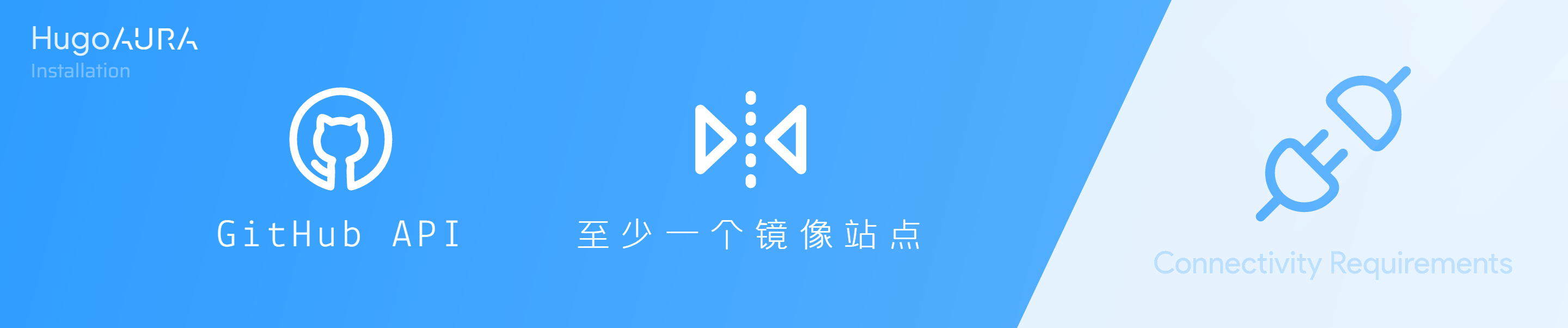
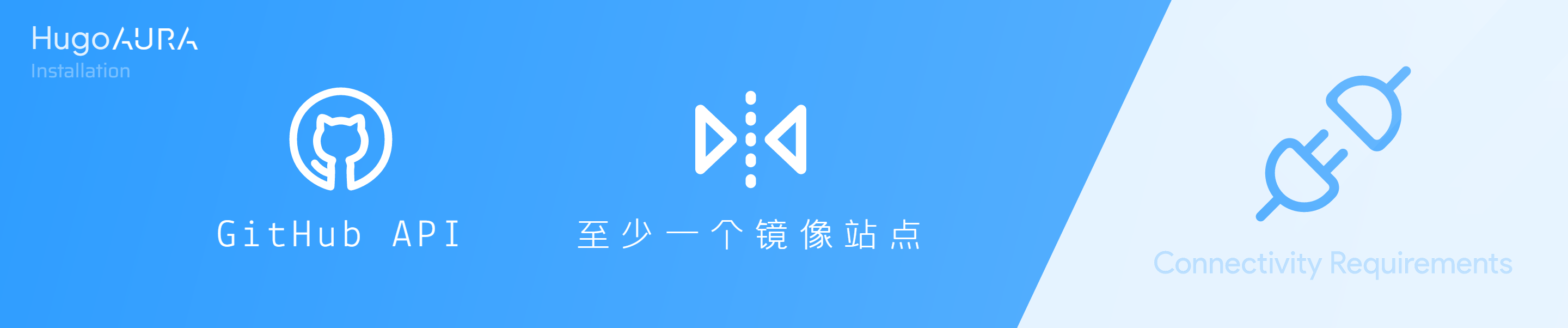
请确保您的网络可访问以下站点
无需逐一手动测试, 仅当一键安装器在下载过程中失败时再诊断即可
以下下载源中的任意一个:
更新至最新版希沃管家
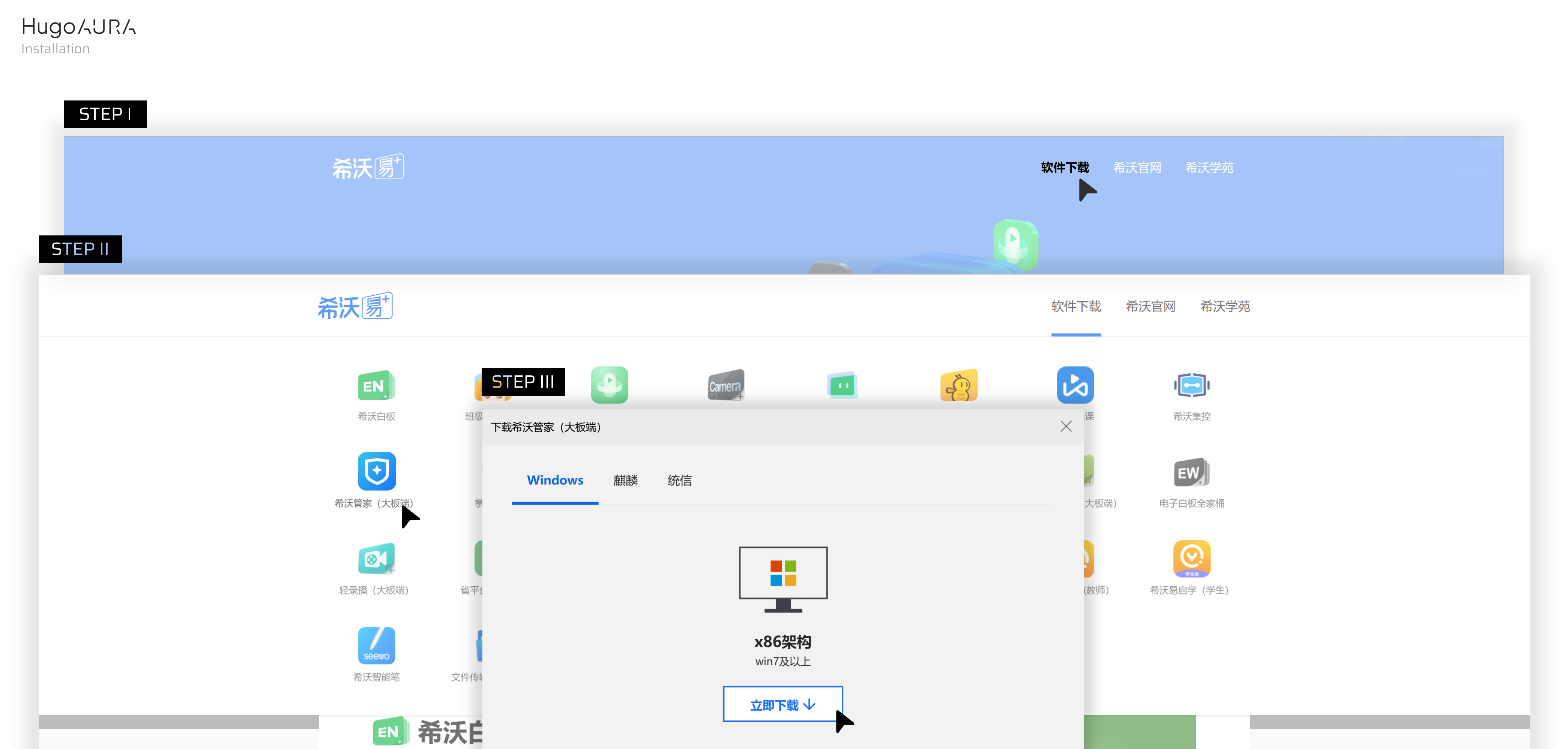
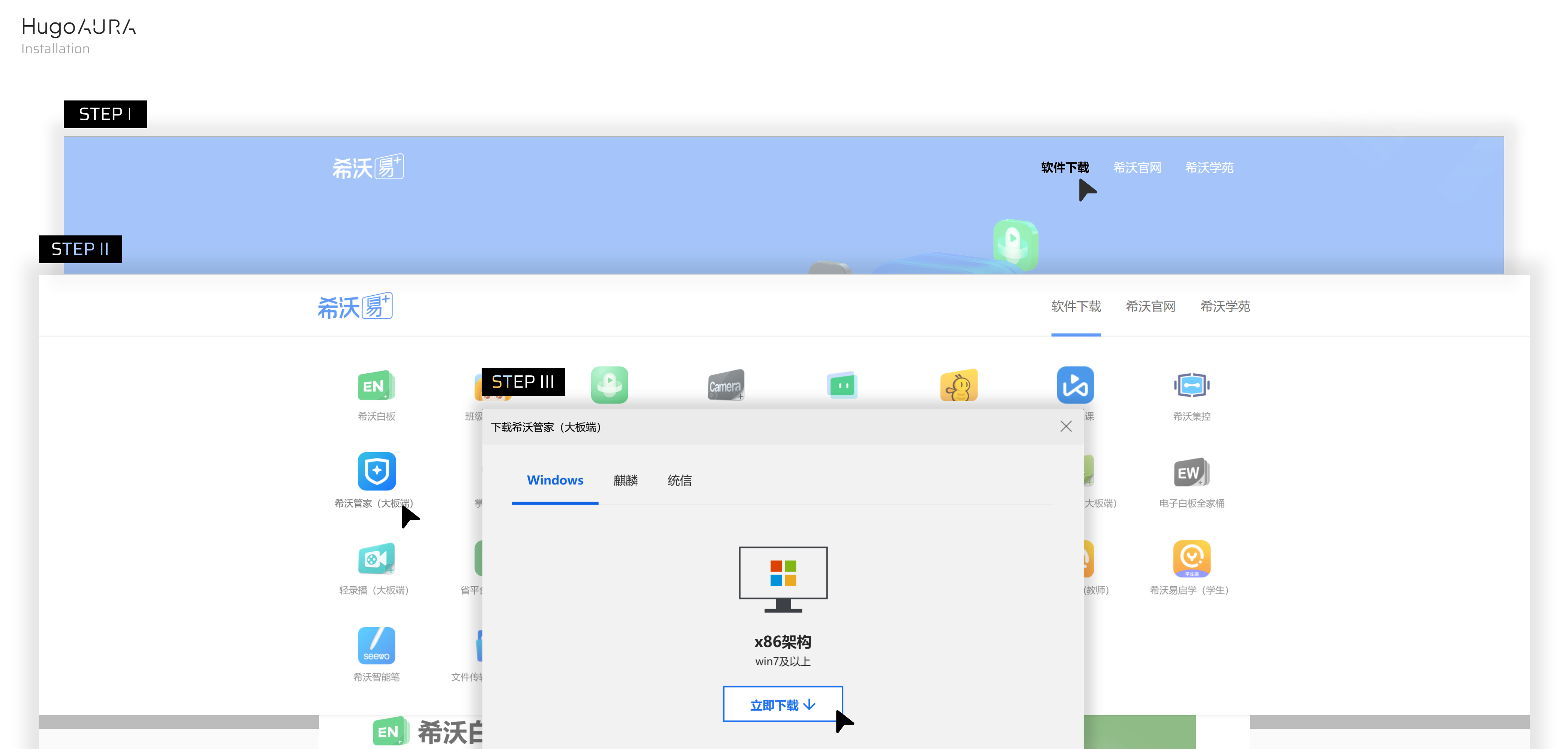
请打开 e.seewo.com, 接着按下图所示完成管家最新版下载。
点击
请务必更新到 e.seewo.com 上的最新管家版本
受注入技术限制, HugoAura-Main 始终仅对最新版本的希沃管家提供支持, 如果您尝试在旧版本管家上安装 HugoAura, 可能会引发崩溃或功能失效等问题。
我们不受理来自旧版管家的 Issues。
如果您能确定设备上运行的希沃管家即为最新版...
那么无需再次更新希沃管家, 直接进入下一步即可。
请留意, 希沃集控端一般实施灰度性版本推送。开启了管家自动更新的学校, 设备上的管家版本依然不一定是最新的。
将鼠标置于顶栏 "软件下载" 处
在展开的软件列表中选择 "希沃管家 (大板端)"
在弹窗中默认的 "Windows" 选项卡中点击 "立即下载"
下载完成后, 运行安装包并根据提示操作即可。此过程可能需要 1 ~ 5 分钟 (取决于您的设备性能)。
下载安装器文件
如果网络情况允许, 推荐您通过 GitHub Releases 下载安装器文件。
一般选择最新的 Release 即可。
正在使用 Windows 7 ?
在 Windows 7 设备上使用一键安装可能需要特殊处理。接下来的每个步骤, 文档都会提供针对 Windows 7 设备的操作方案。请留意。
我们强烈建议您尽快更新 Windows 版本, Windows 7 是完全 EOL 的 Windows 发行, HugoAura 不对任何 Win 7 设备上遇到的特化 Bug 进行处理。
针对本步骤, 在下载文件时, 请下载带有 py3-8 字样的 EXE 包。Windows 7 无法运行 Python 3.10 的构建产物。
如果您的网络在访问 GitHub 时存在困难, 也可通过以下渠道下载:
运行安装器
请选择安装器运行方式:
通过图形界面安装 Windows 10+
请双击运行安装器。
解决 SmartScreen 警告
如果您的设备开启了 Windows Defender SmartScreen, 可能会在运行时看到类似
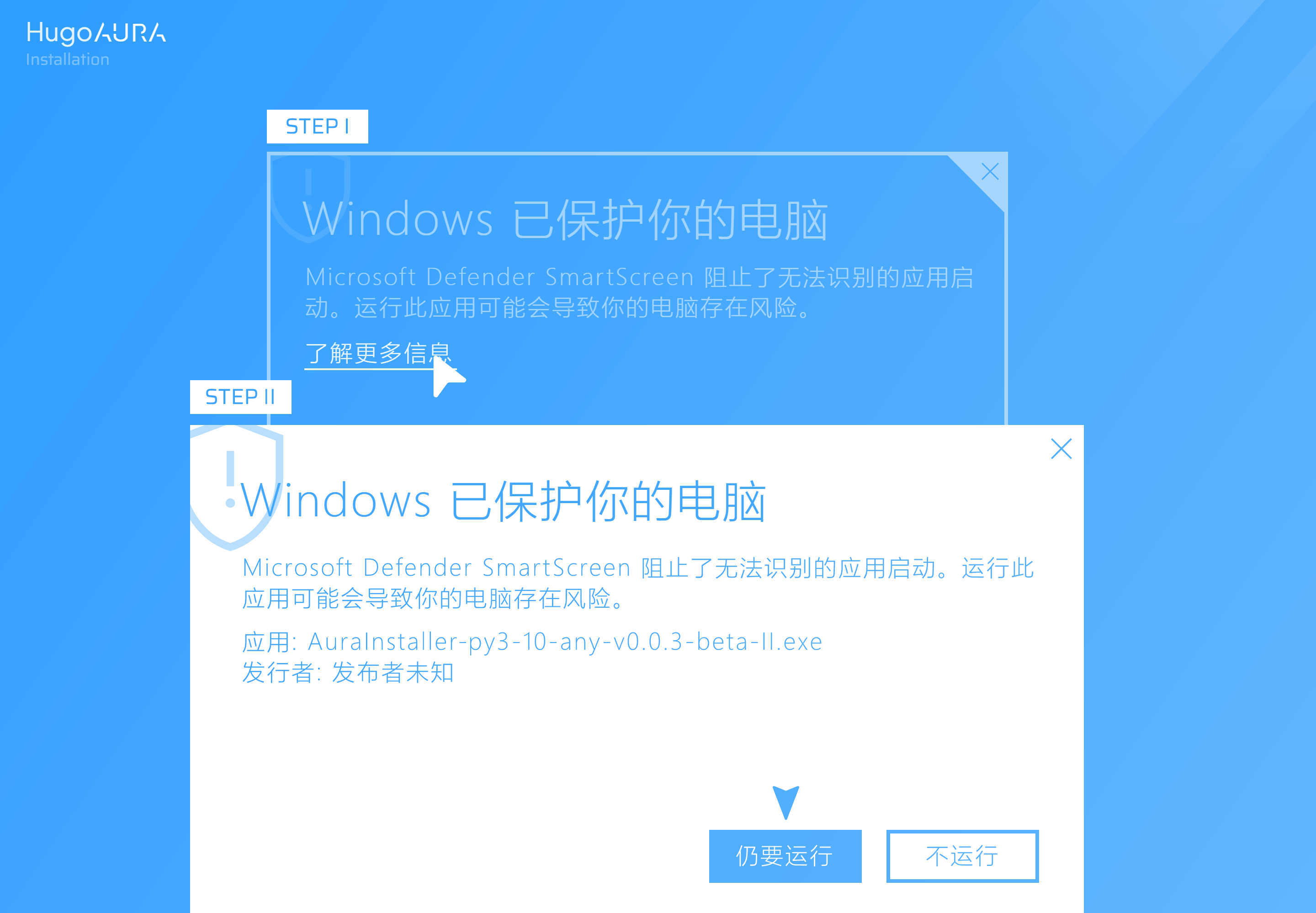
请:
点击弹框中的 "了解更多信息"
点击弹框底部靠左的 "仍要运行" 按钮
使用 GUI 安装器
针对 Windows 10+ 用户, HugoAura Install 提供了友好的图形化界面供您执行操作。
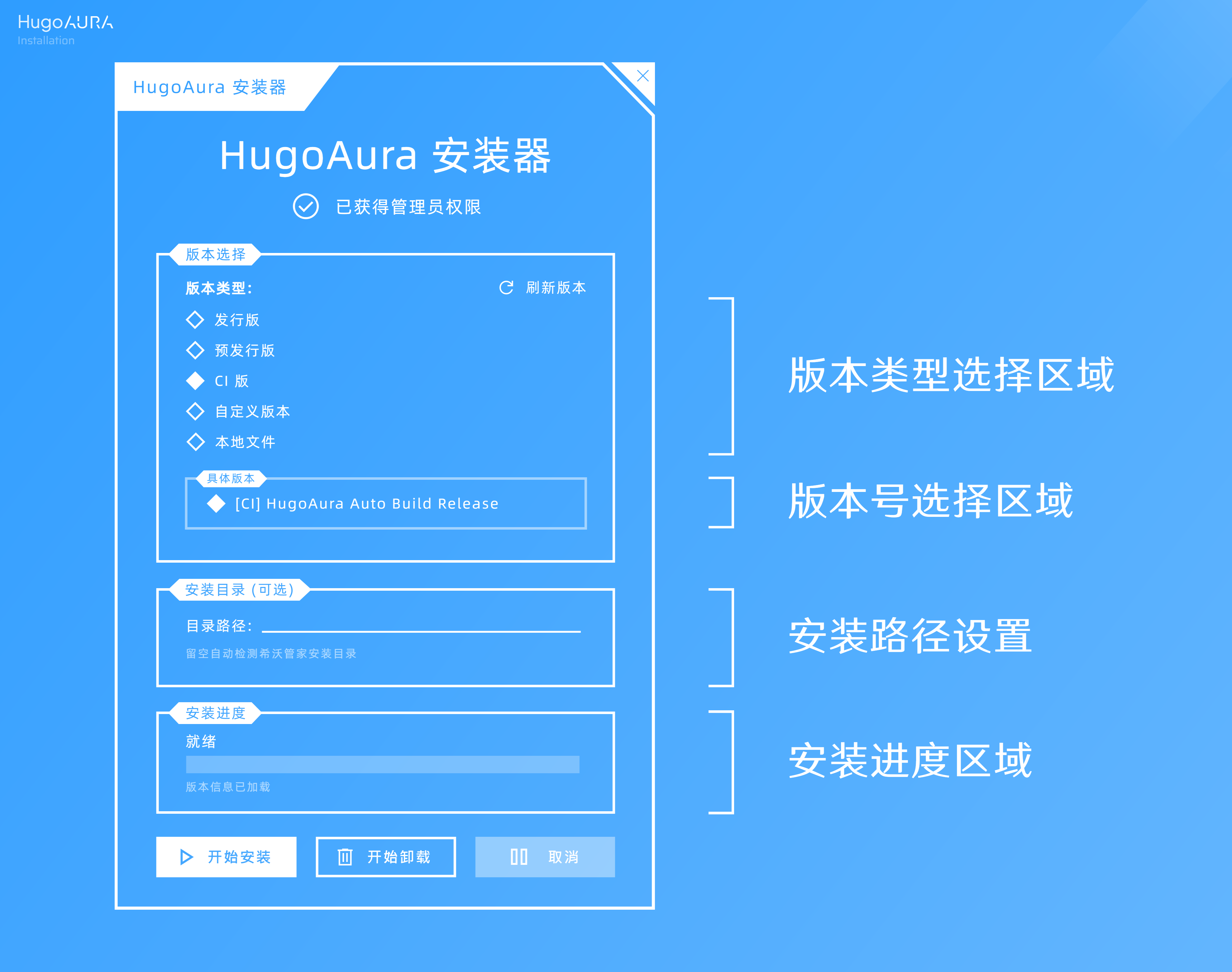
请小心照骗
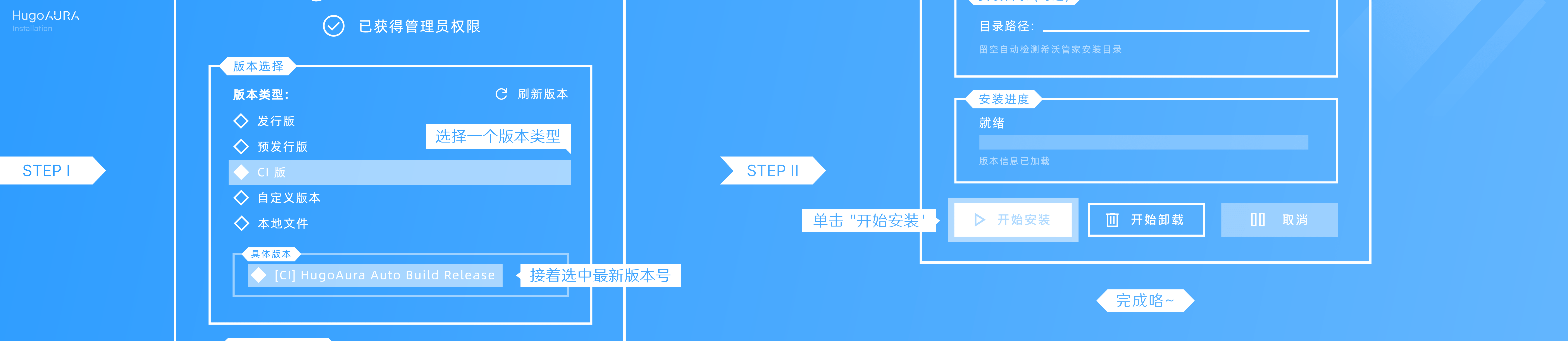
请按如下步骤完成安装:
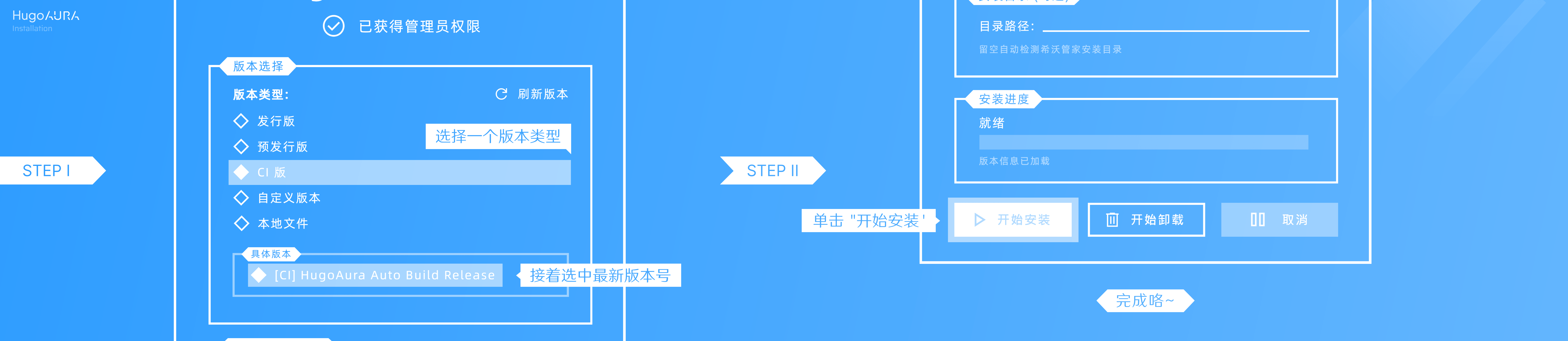
在「版本类型选择区域」, 选择一个合适
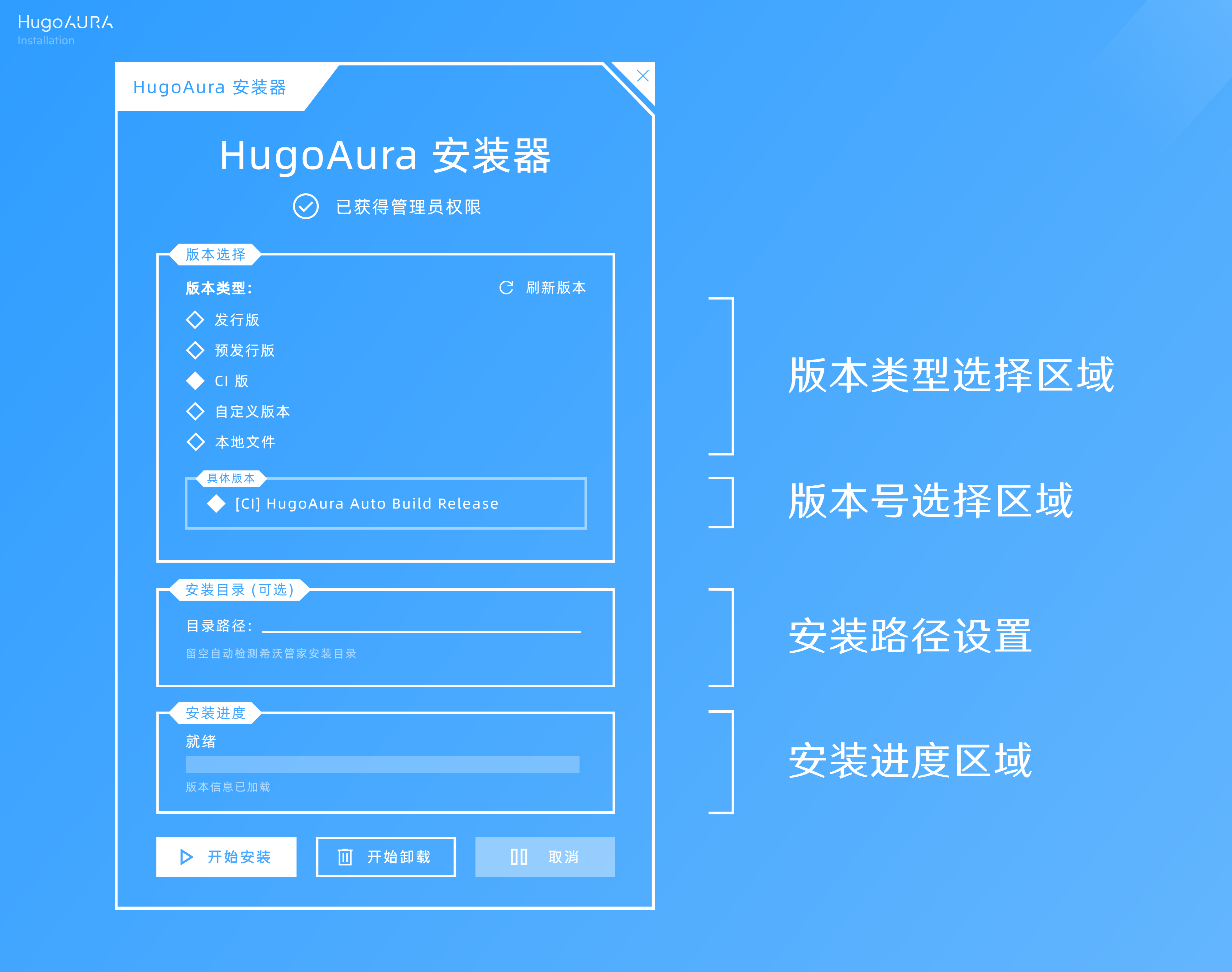
不同, HugoAura-Main 的稳定版 (发行版) 不一定能良好兼容最新版管家)
在「版本号选择区域」选择最新版本 (一般无需修改, 最顶上第一个即为最新版)
正常情况下, 无需填写 "安装路径设置" 的信息。直接在底部操作按钮区域点击 "开始安装" 即可。
点击可查看大图
完成上述步骤后, 等待安装器执行工作。在安装完成后, 您应该会看到:

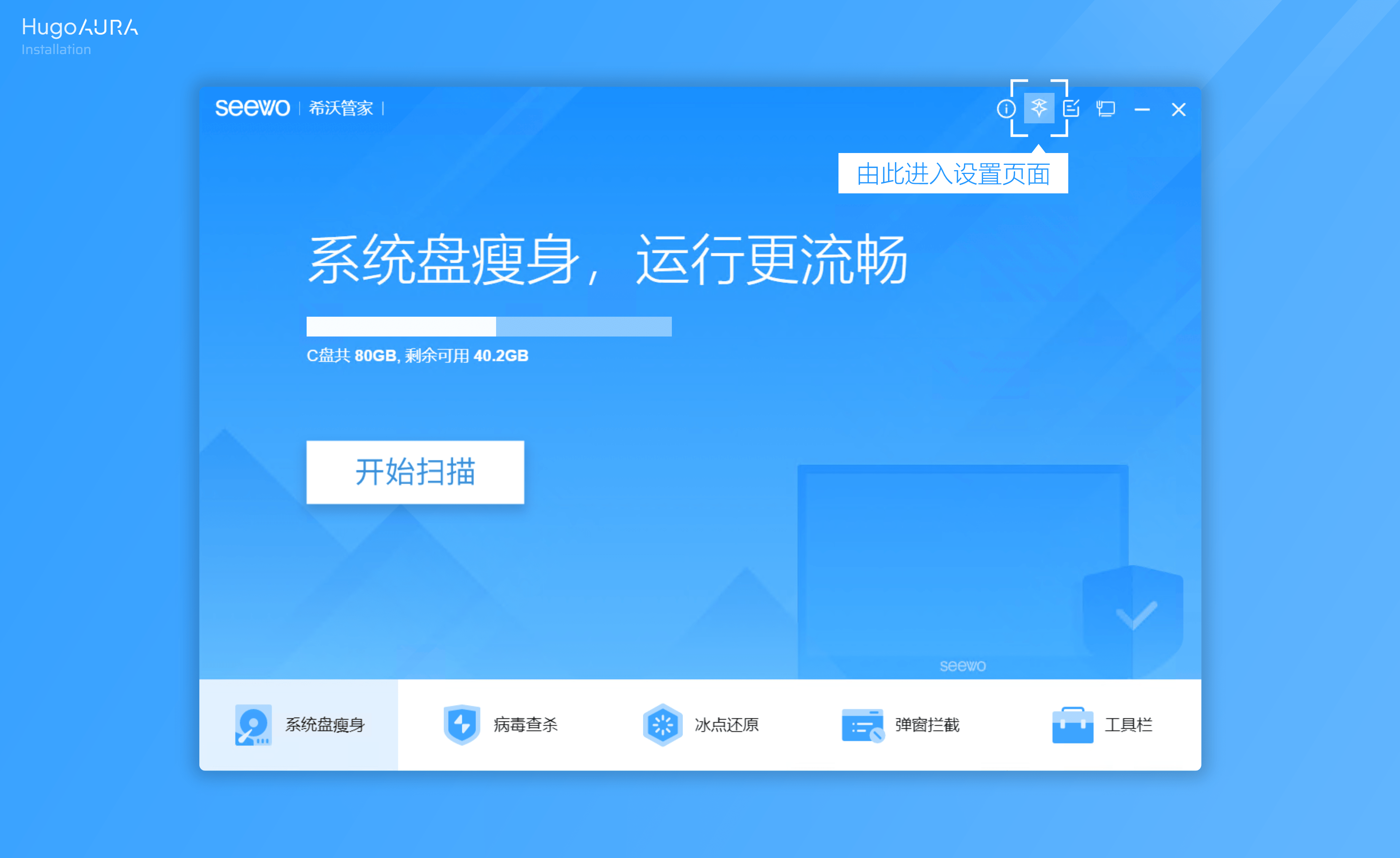
此时, 请手动双击桌面上的管家图标, 以
ura 设置入口:
完成! 🎉
祝贺您完成了 Hug

装流程。
如果您在前面的任一步骤中遇到了问题, 请参阅 FAQ。
通过交互式 CLI 安装 Windows 7+
本段教程的启动步骤仅适用于 Python 3.8 构建, 即文件名中带 "-py3-8" 的安装器
如果您希望从 Python 3.10 构建启动命令行交互式安装, 您需要打开终端, 并在 EXE 启动参数中带上 --cli。不能附带其他参数。
请双击运行安装器。
如果遇到安全警告弹窗, 请参考 解决 SmartScreen 警告。
如果看到 UAC 弹窗, 请点击 "是"。
使用交互式 CLI 界面
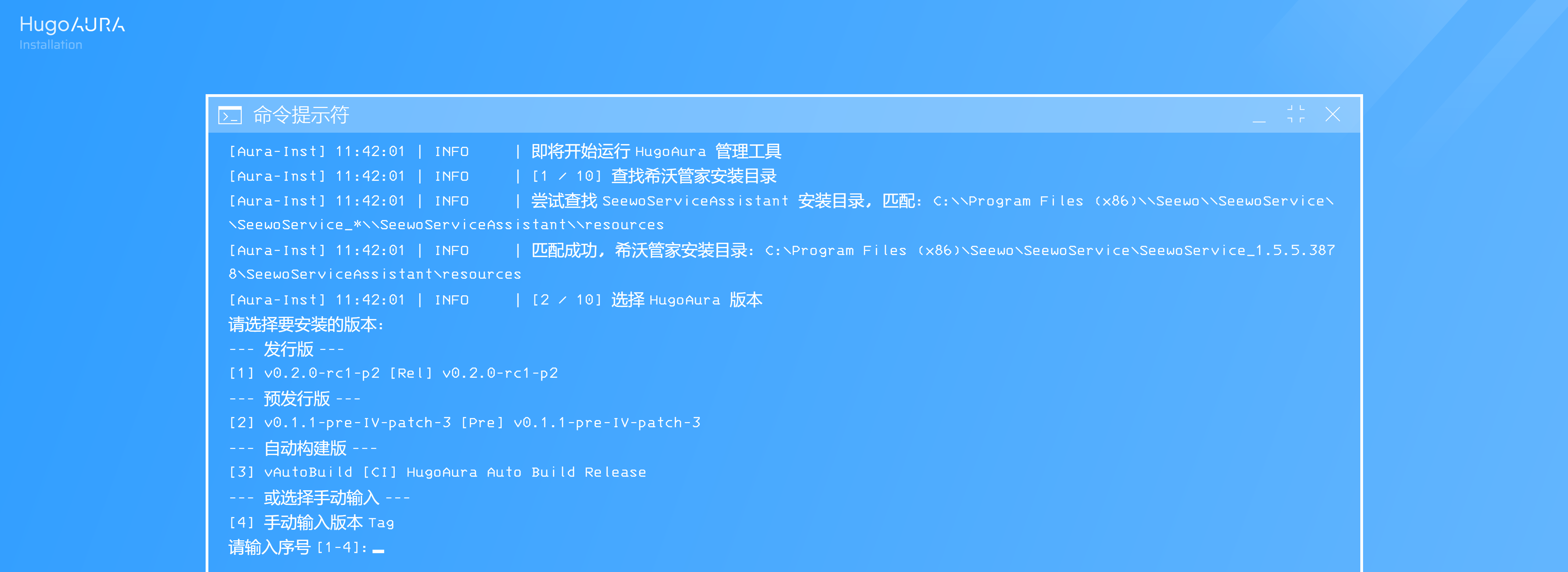
运行后, 您应该可以看到类似如图所示的命令行窗口:

请根据下图所示进行操作:
点击可查看大图
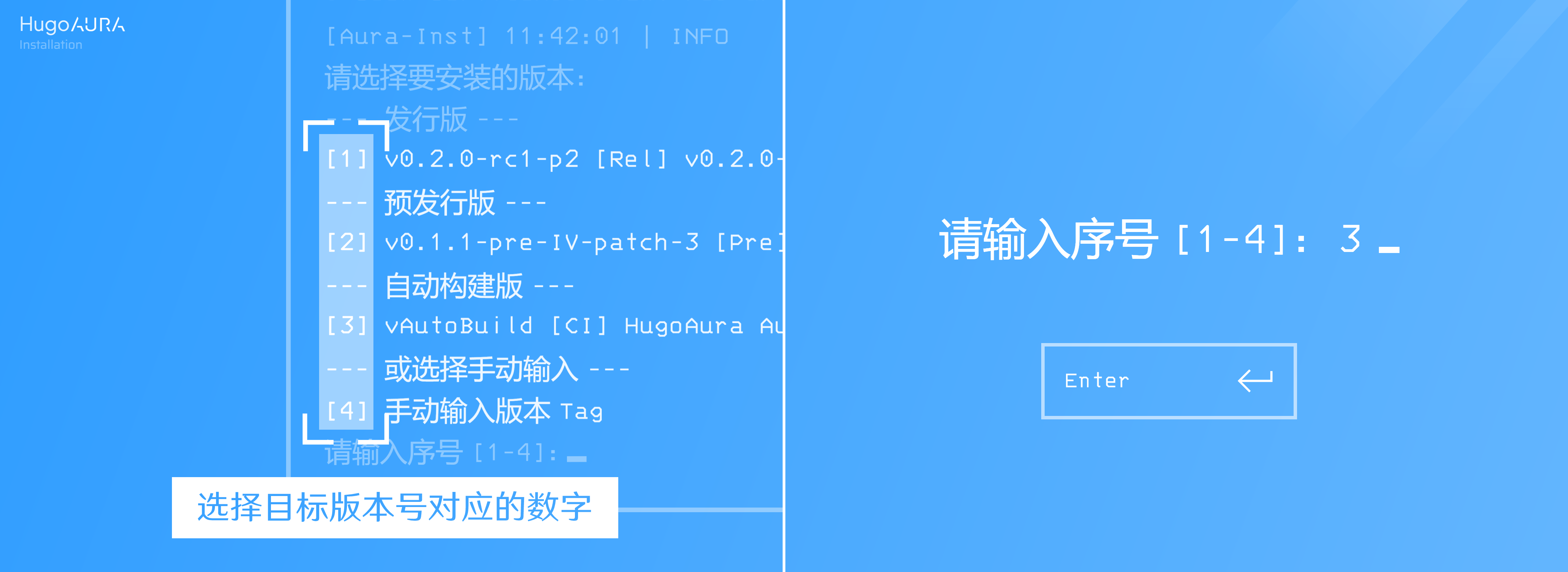
选择您希望安装的版本号 (一般推荐使用 CI 版, 与一般软件不同, HugoAura-Main 的稳定版 (发行版)
(如果班级内没有键盘, 请使用软键盘,
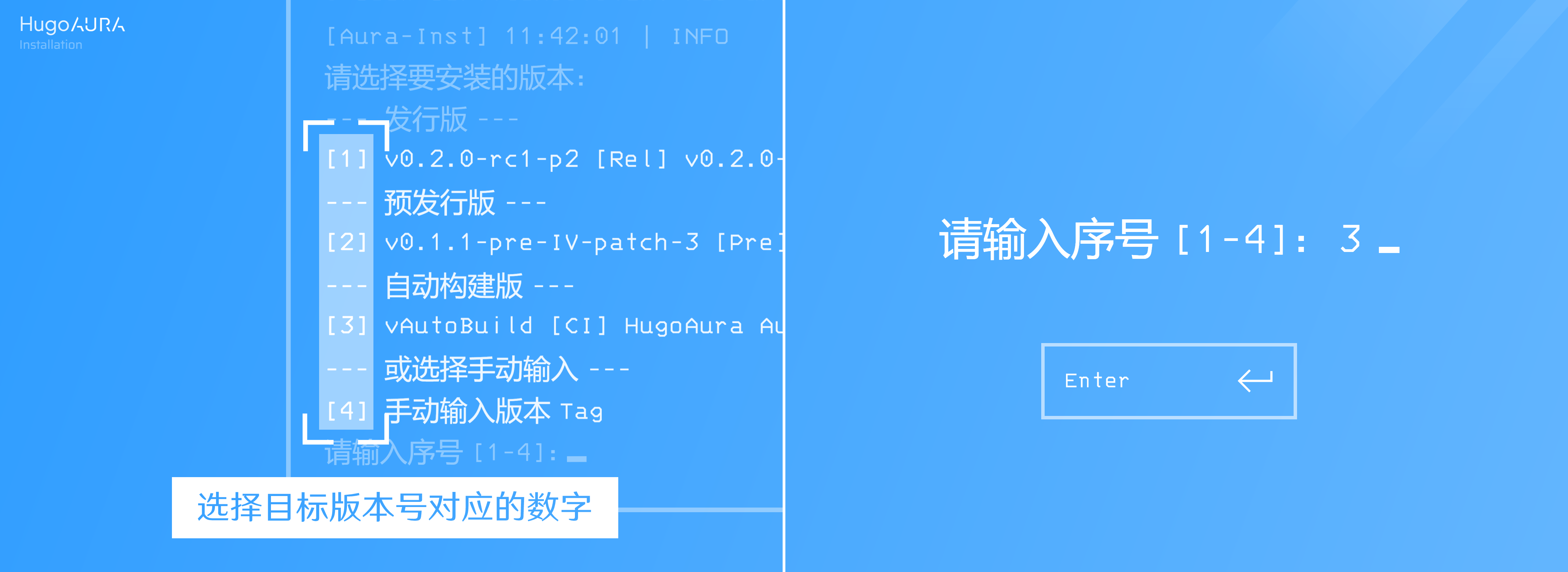
回车提交后, HugoAura 将自动完成文件下载、ASAR 修补等操作。
当您看到下图输出时, 安装即为完成。
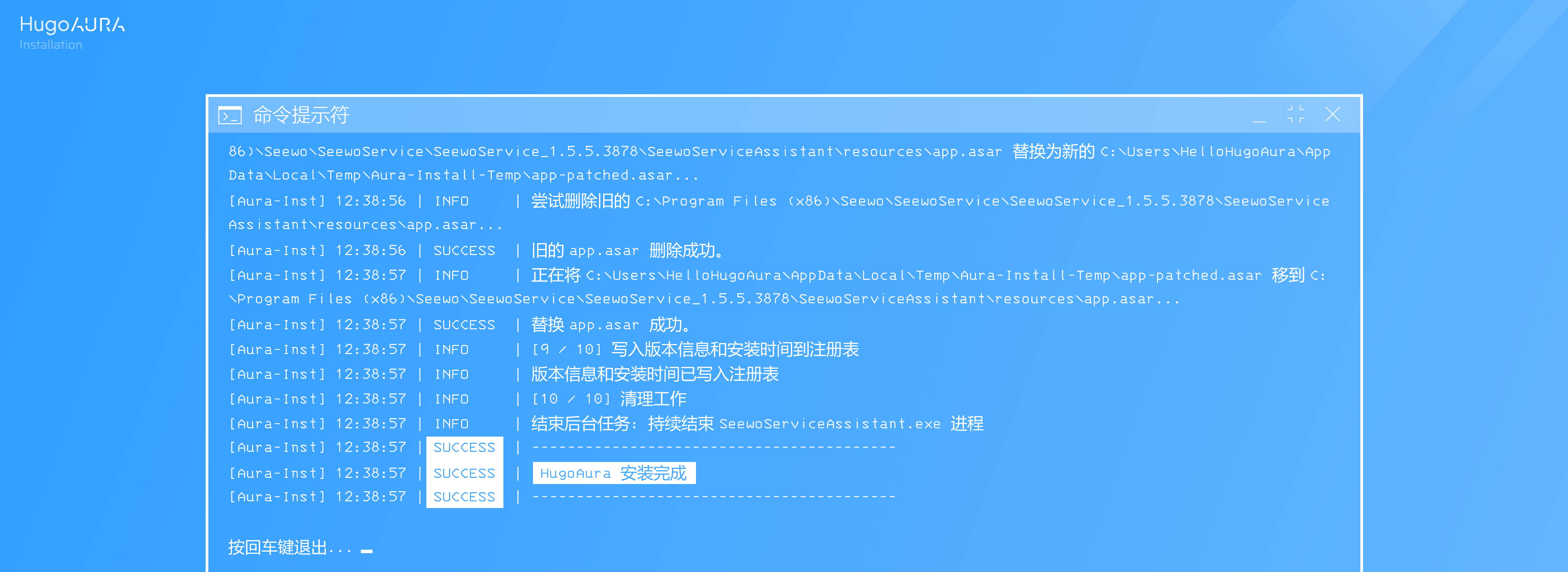
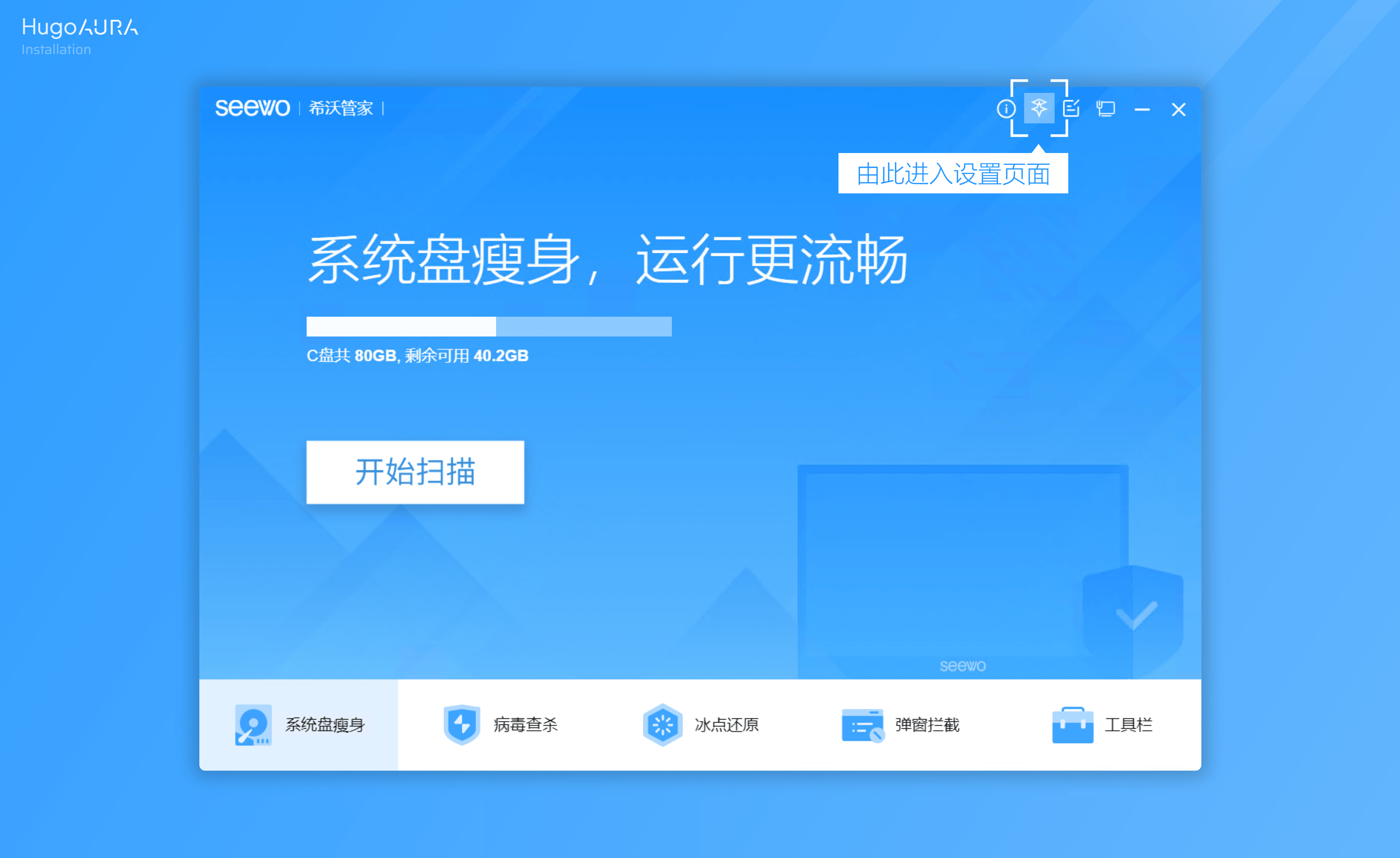
此时, 请手动双击桌面上的管家图标, 以打开希沃管家前端窗口。
接下来请跟随下图图示找到 HugoAura 设置入口:
完成! 🎉
祝贺您完成了 HugoAura-Main 的安装流程。
如果您在前面的任一步骤中遇到了问题, 请参阅 FAQ。
通过非交互式 CLI 安装 Any Version
本段教程尚未完工
这段教程正在编写进程中, 请您优先尝试其他安装方式, 或直接根据 HugoAura-Install README 中的命令提示进行操作。
离线安装
本段教程适用于校园网完全屏蔽了
部安装流程。推荐设备存储空间大小 > 256MB。
下载各类资源
下载最新版希沃管家安装包
请跟随 联网安装中的管家下载步骤 下载希沃管家安装包, 然后将安装包 (SeewoServiceSetup_vX.X.X.exe) 复制到您的可移动介质中。
下载 HugoAura Install 安装器
请跟随 联网安装中安装器的下载步骤 下载 HugoAura Install 安装器, 然后将文件 (AuraInstaller-XXX.exe) 复制到您的可移动介质中。
下载 HugoAura Releases 源码包
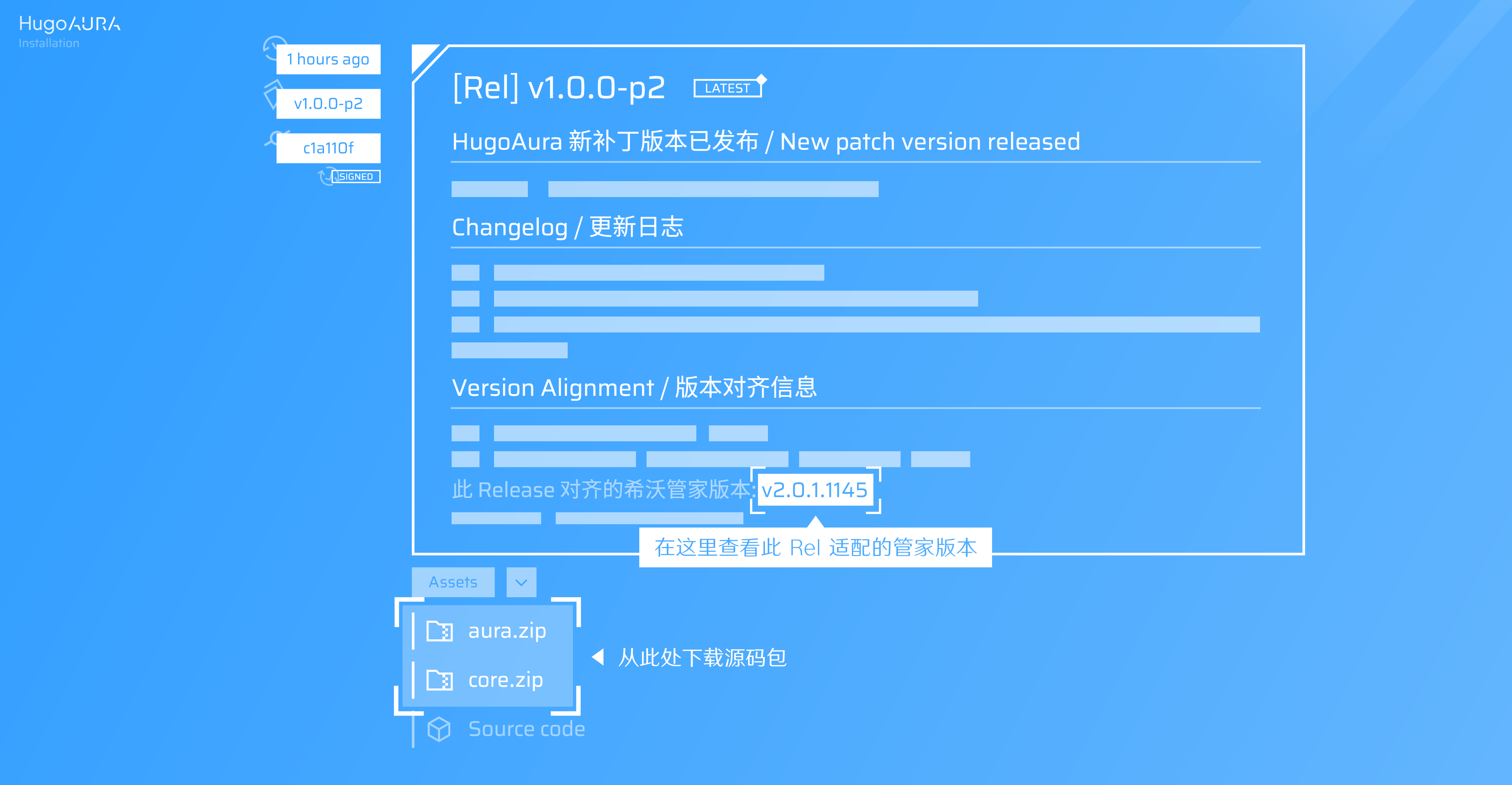
请前往 HugoAura-Main Releases 下载您喜欢的版本所对应的源码包 (aura.zip 和 core.zip)。
我们优先建议您下载 CI 版 的源码包。与一般软件不同, HugoAura-Main 的稳定版不一定能非常良好地兼容最新版管家。具体请详见每个 Release Description 区域的「版本对齐信息」。
参见下图进行下载操作:
点击可查看大图
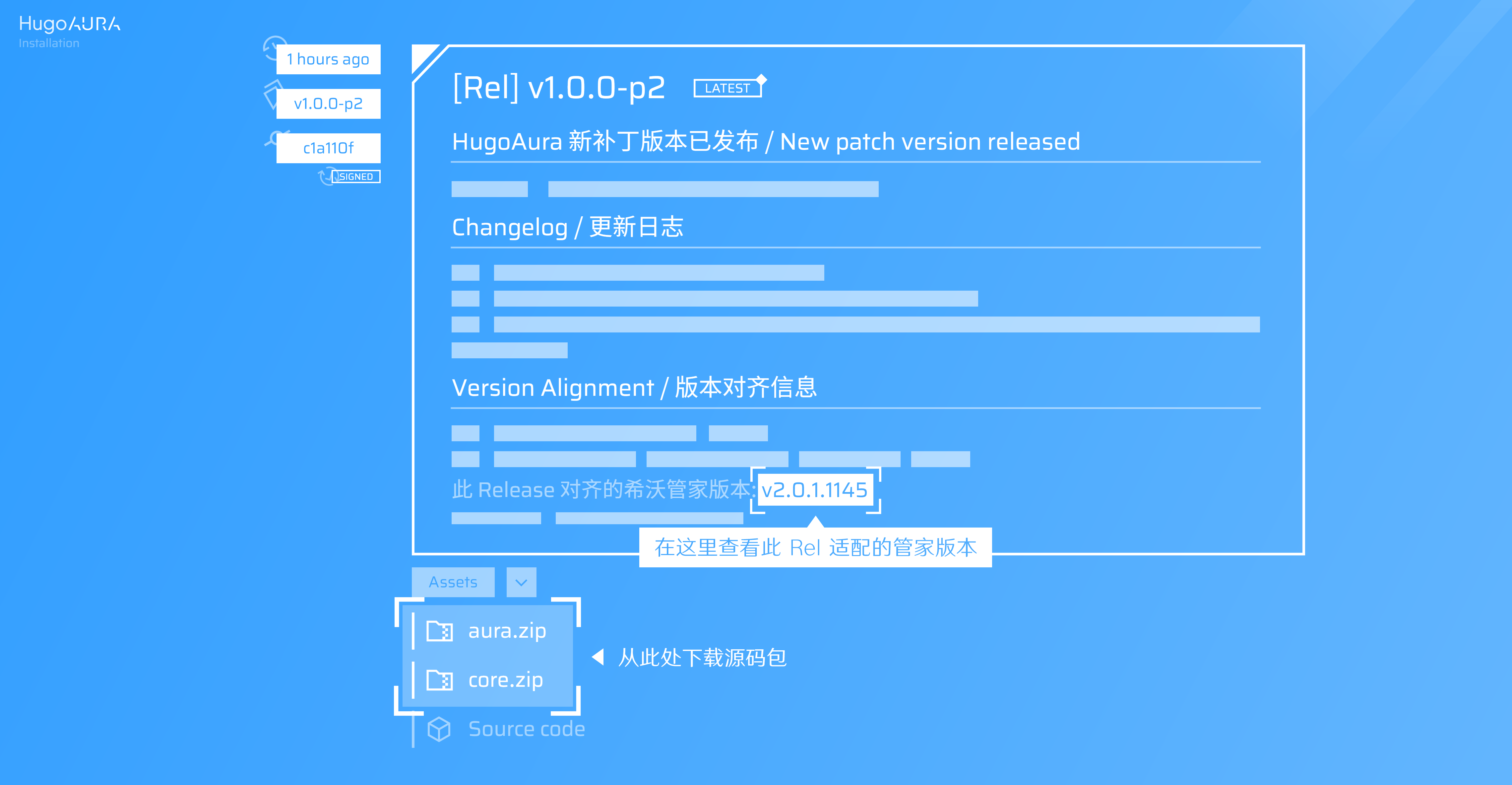
请将源码包复制到您的可移动介质中。
进行安装
更新希沃管家
先将上一步下载的希沃管家安装包复制到设备上, 双击运行并根据提示更新希沃管家。
如果您能确定设备上运行的希沃管家即为最新版...
那么无需再次更新希沃管家, 直接进入下一步即可。
请留意, 希沃集控端一般实施灰度性版本推送。开启了管家自动更新的学校, 设备上的管家版本依然不一定是最新的。
放置源码包和安装器
接下来请将安装器 EXE 文件、两个源码 ZIP 放置在您喜欢的位置
构类似:
C:\Users\seewo\Downloads
  |
  |-- aura.zip
  |-- core.zip
  |-- AuraInstaller-XXXXXX.exe
运行安装器
请按照您的操作系统选择接下来的步骤:
使用图形界面进行离线安装 Windows 10+
双击启动 HugoAura Install 安装器的 EXE。如果您遇到了 SmartScreen 警告弹窗, 请参见 解决 SmartScreen 警告。如果您遇到了 UAC 提示框, 请点击 "是"。
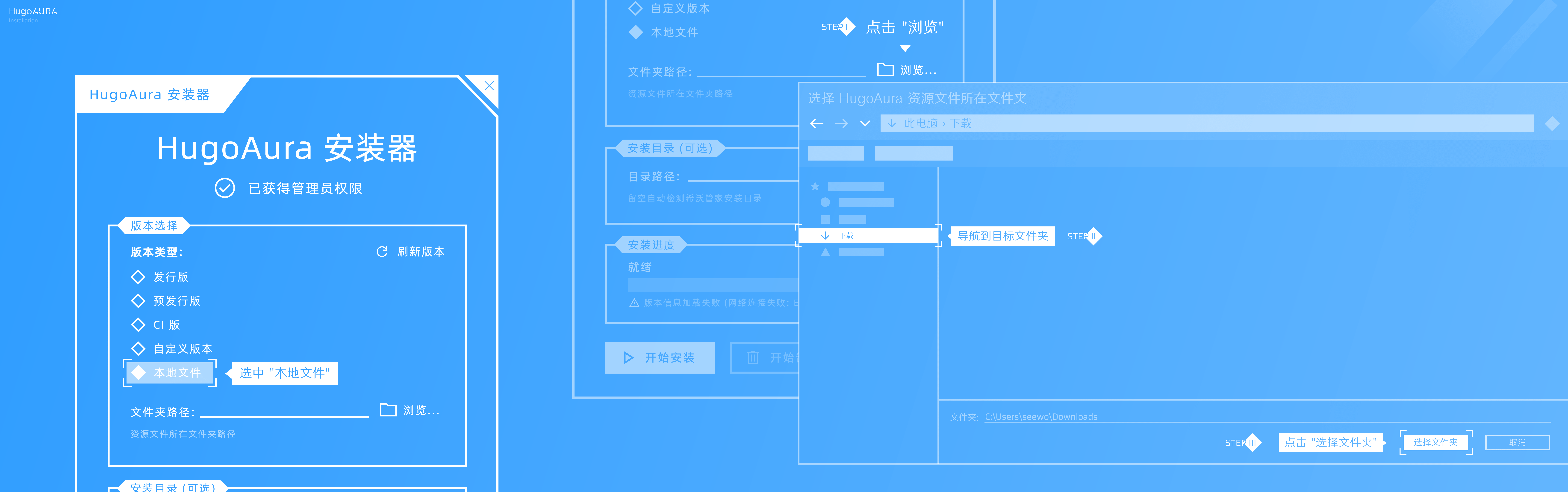
接下来, 如下图所示:
点击可查看大图
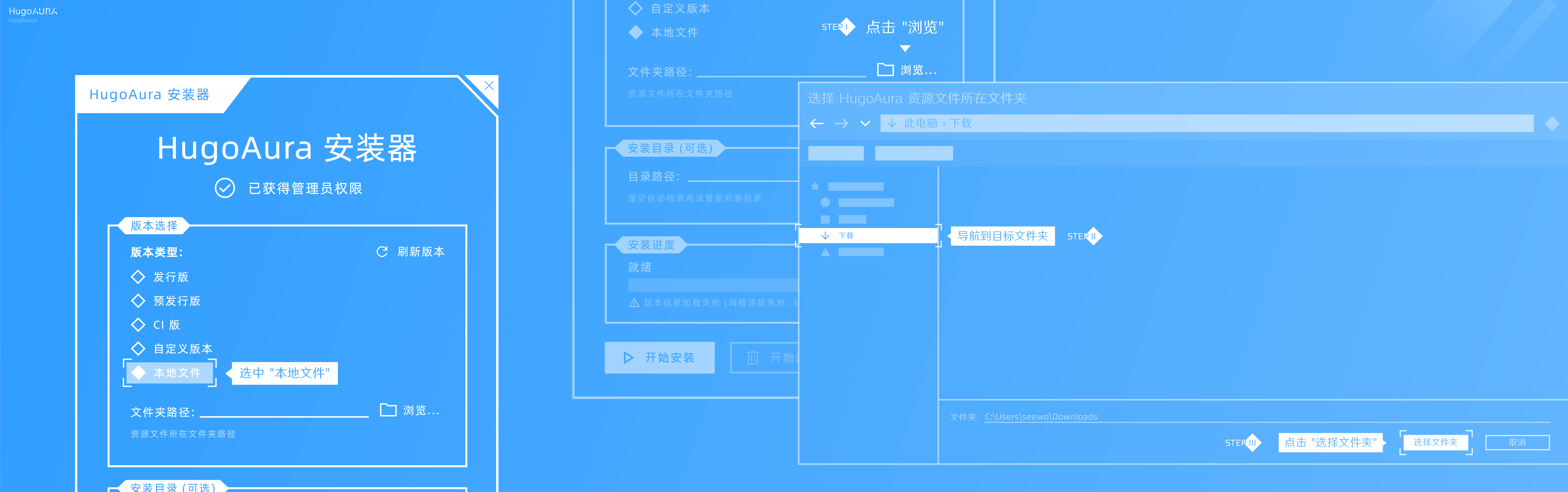
点击 "版本选择" 中的 "本地文件"。
点击 "浏览..."
在弹出窗口中导航到刚刚保存两个 ZIP 源码包的目录 (例如在文档的例子中, 就是
C:\Users\seewo\Downlaods)。单击 "选择文件夹"
选择完成后, 请点击安装器底部的 "开始安装" 操作按钮。
在安装完成后, 您应该会看到:
等待安装器完成安装后, 手动双击桌面上的管家图标, 以打开希沃管家前端窗口。
接下来请跟随下图图示找到 HugoAura 设置入口:
完成! 🎉
祝贺您完成了 HugoAura-Main 的安装流程。
如果您在前面的任一步骤中遇到了问题, 请参阅 FAQ。
使用 C
ows 7
本段教程尚未完工
这段教程正在编写进程中, 如果您因此发生安装受阻情况, 请直接从文档站右上角前往论坛 / QQ 交流群寻求帮助。
一键安装 FAQ
本段教程尚未完工
这段教程正在编写进程中, 如果您有急需开发者解答的安装问题, 可前往 HugoAura-Install Issues 进行反馈。您的案例会被添加到

Powered by VitePress
Copyright © 2025, HugoAura Developers
HugoAura is licensed under GNU GPL-v3.0
HugoAura Docs is licensed under CC BY-NC-SA 4.0
Hugoaura安装教程
http://miao-moe.blog.咕咕.work/archives/guide-hugoaura
评论